Je ne vois pas ma nouvelle signature dans la liste des signatures Outlook
1 - Ouvrez l’application Sigilium
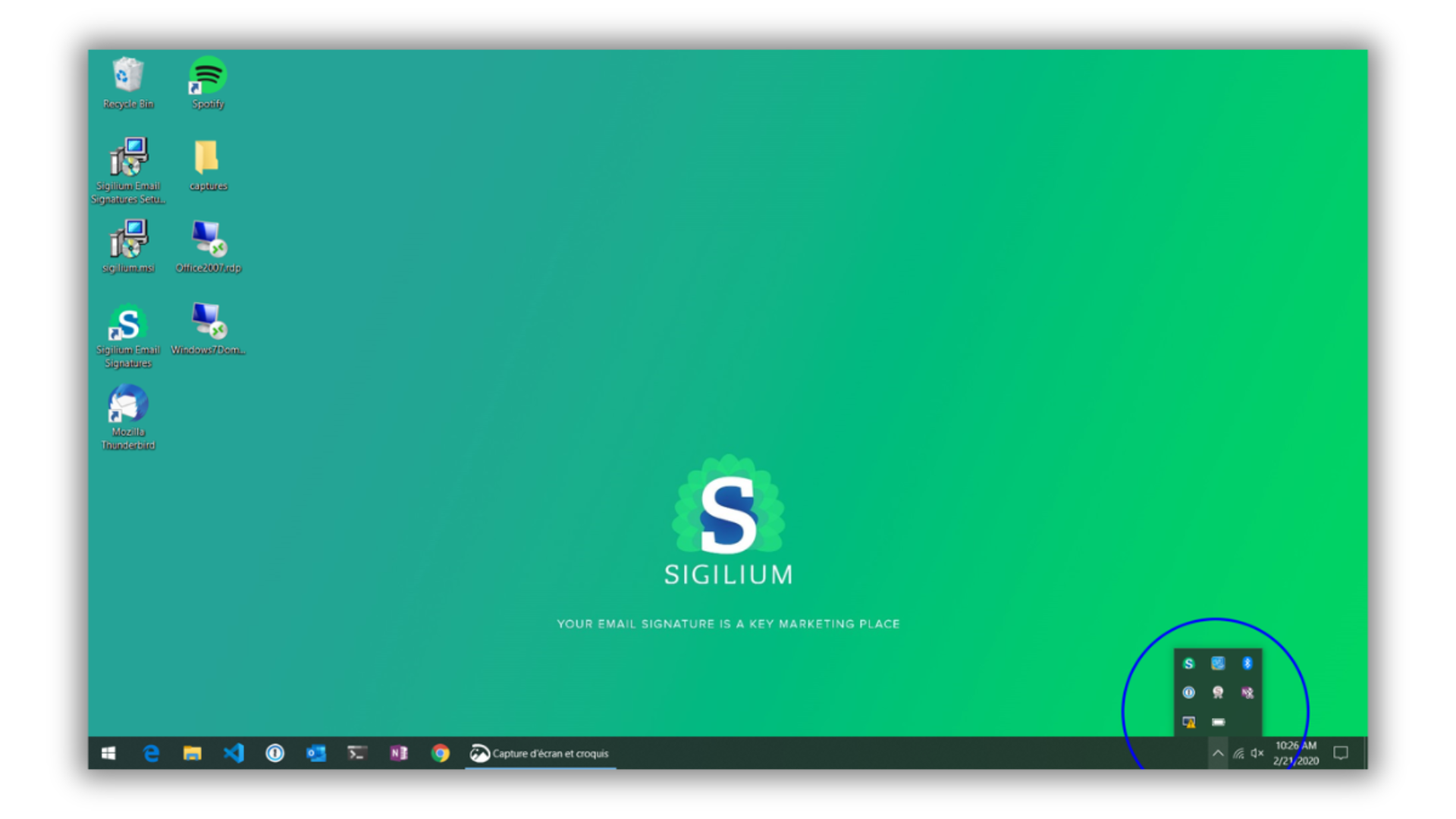
- Sur PC, retrouvez l’application Sigilium sur votre barre de menu au bas de votre écran
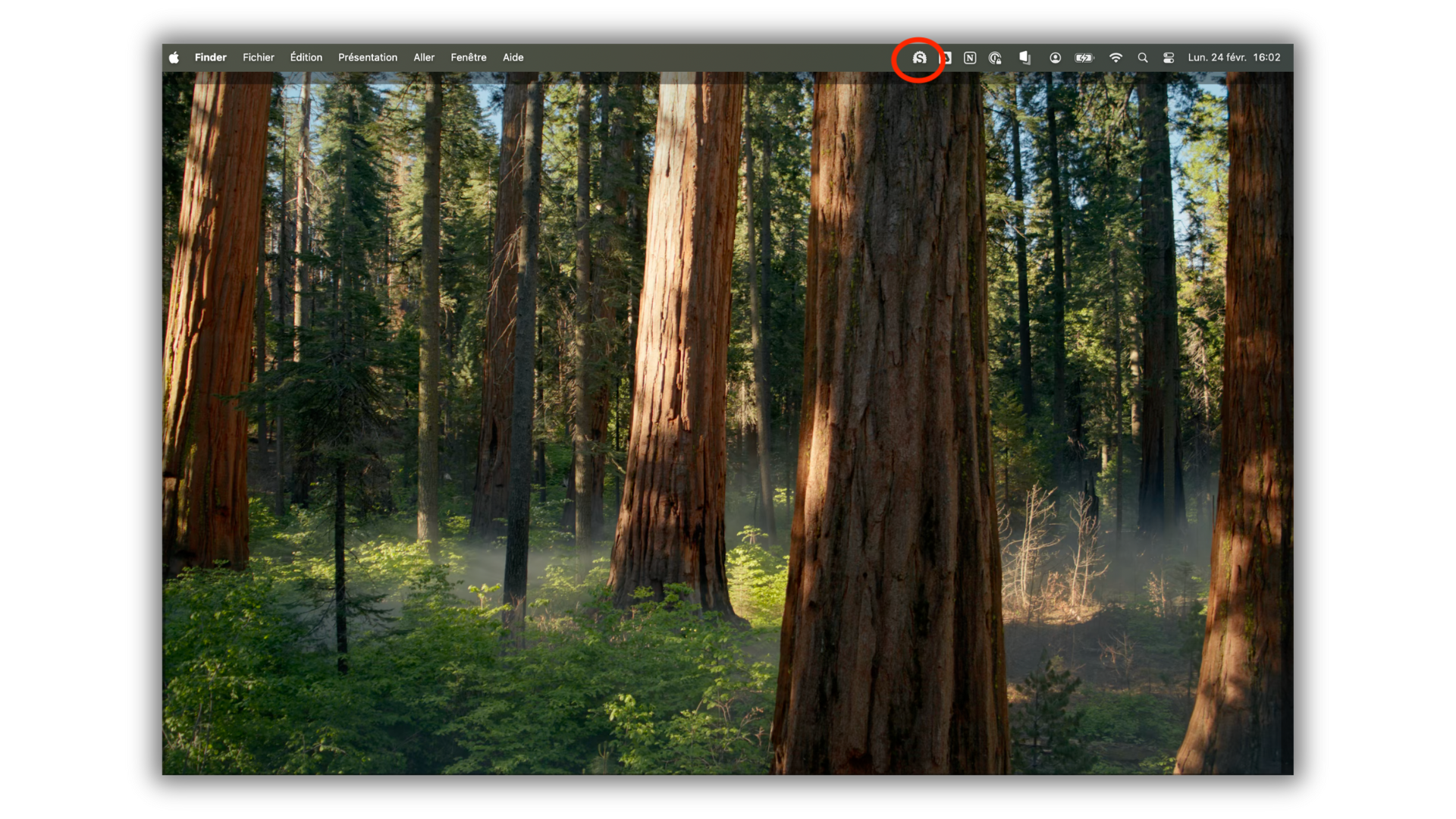
- Sur Mac, Il y a une icône dans votre barre de menu en haut de votre écran
2 - Re-synchronisez l’application Sigilium
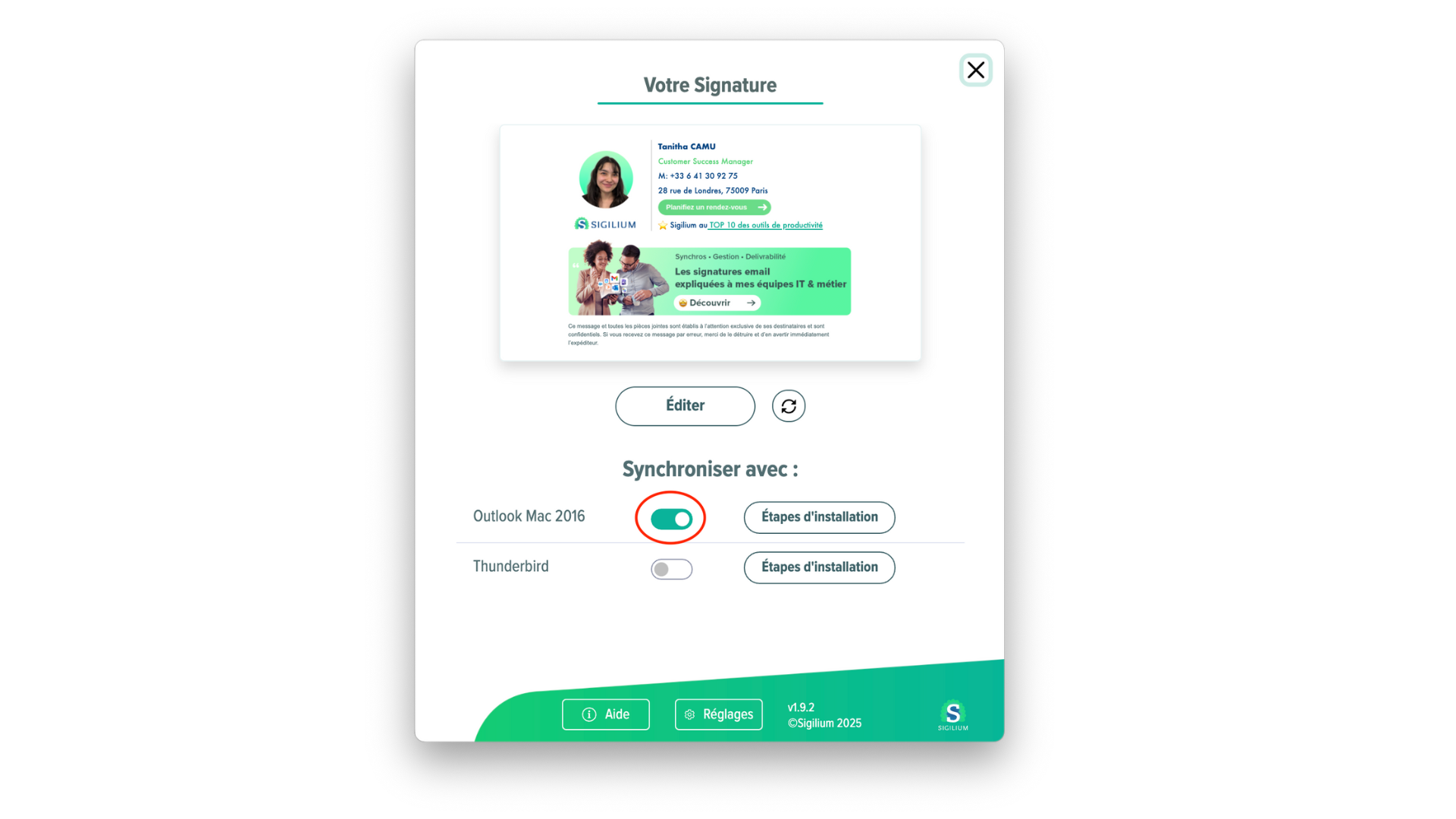
- Dans l’application Sigilium, décochez et re-cochez le toggle situé sous votre signature, à droite de Outlook Mac
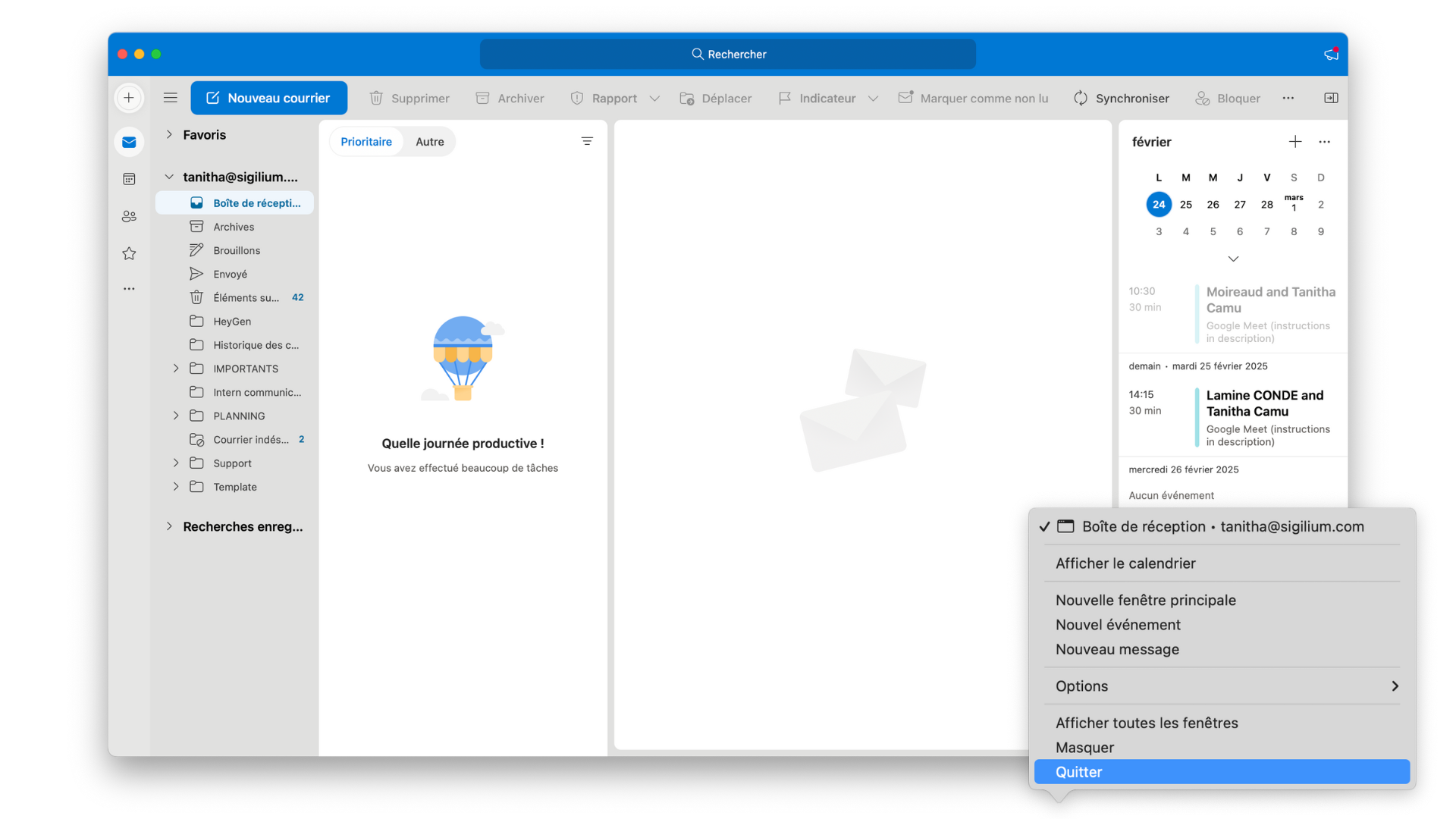
- Quittez ensuite l’application Outlook pour forcer la synchronisation
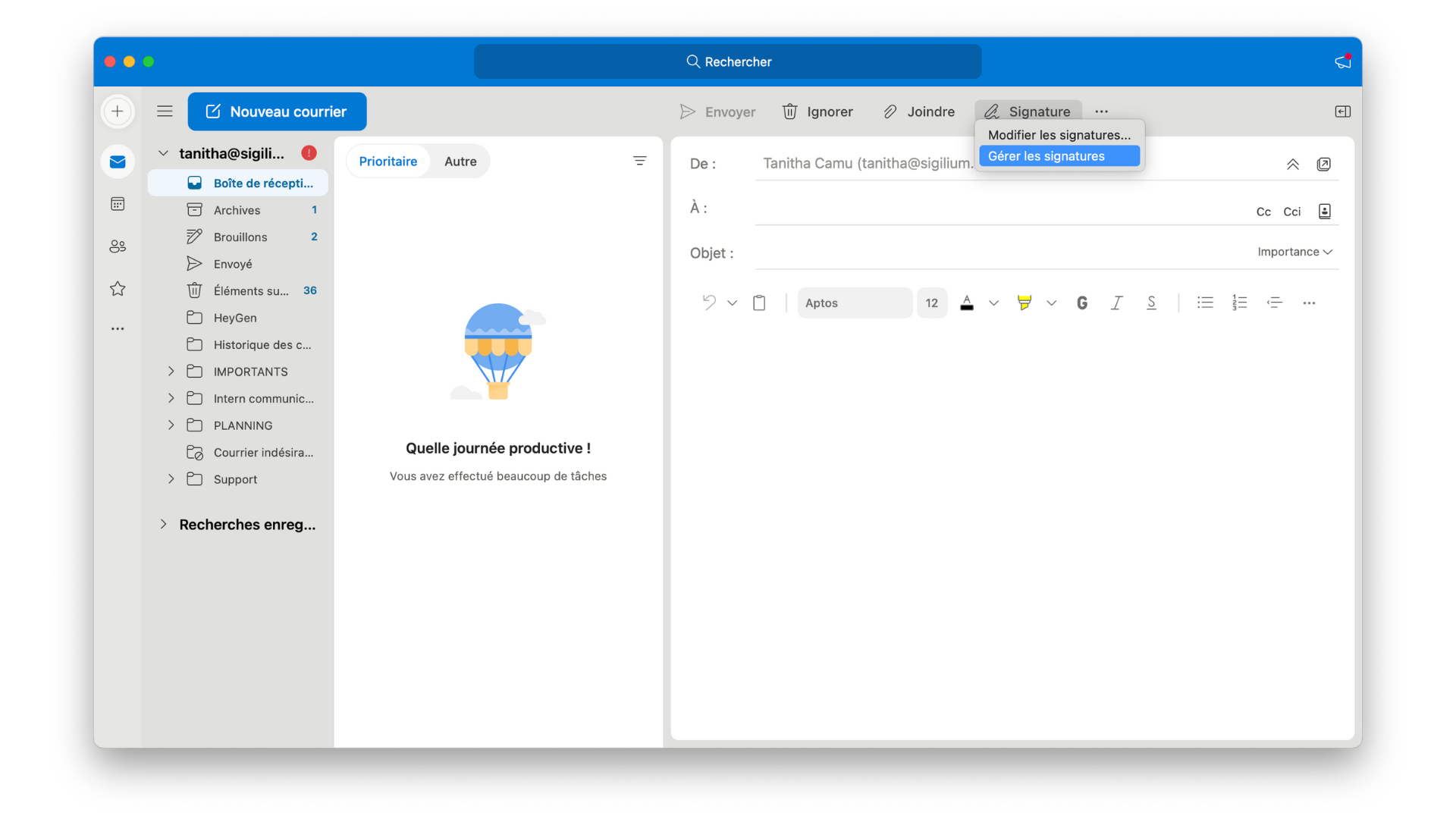
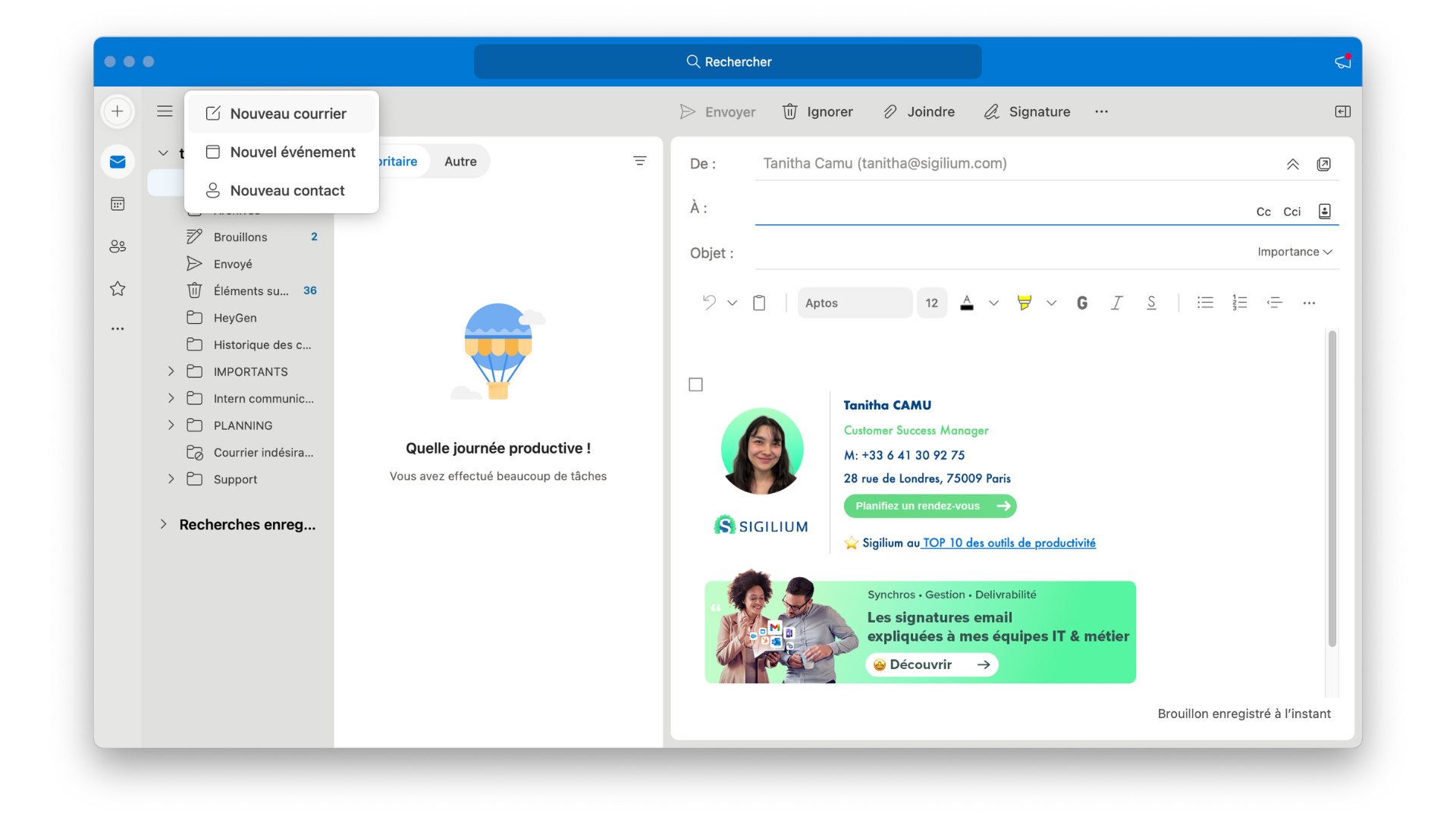
3 - Créez un nouvel email et acccéder aux paramètres de votre signature email
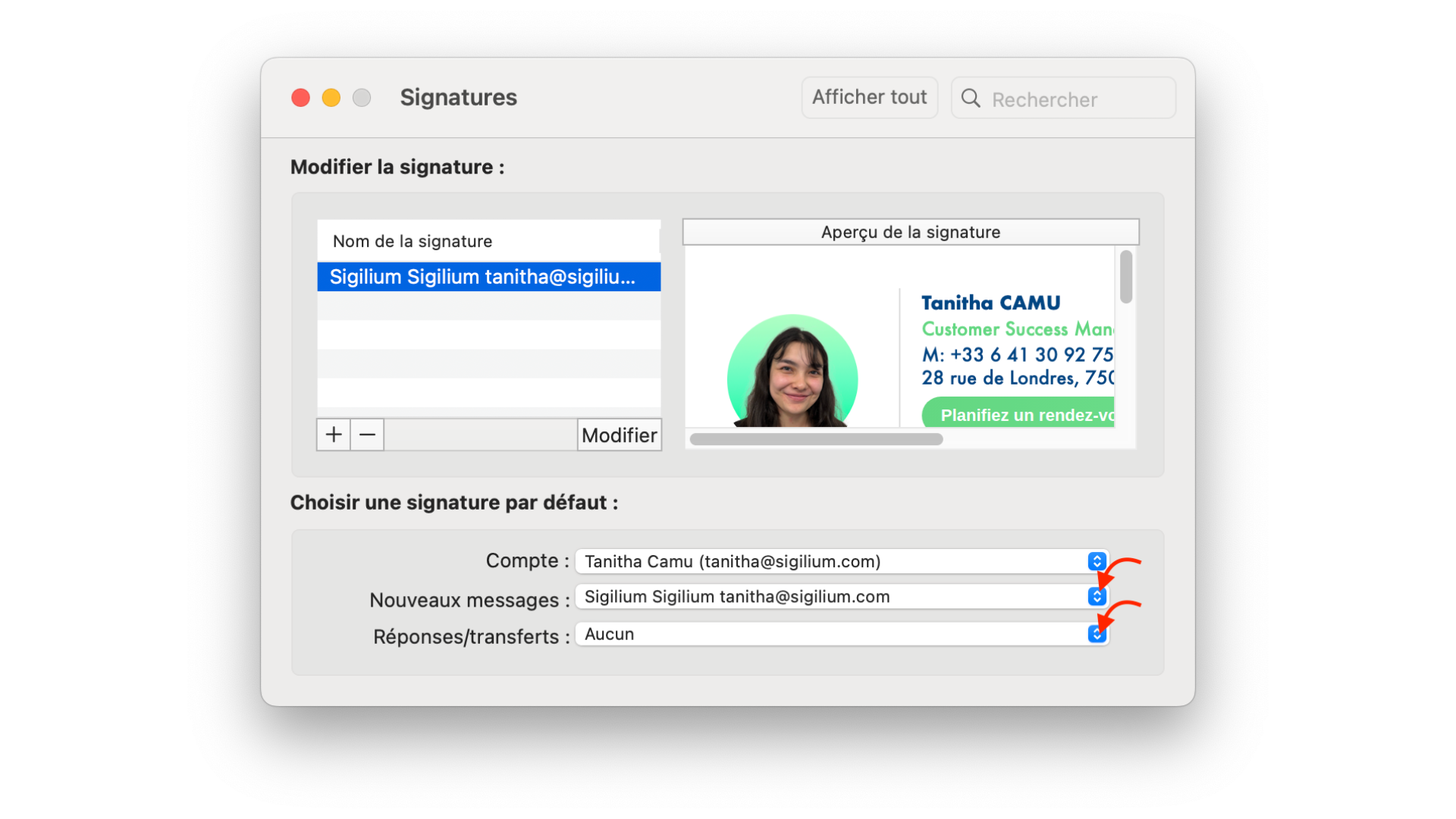
- Votre nouvelle signature email apparaît dans les signatures disponibles
- sélectionnez la signature email à jour et définissez-la par défaut pour vos Nouveaux Messages, Réponses/Transferts
Si votre signature email n’est toujours pas visible dans le panneau latéral, reportez-vous à la section 4-
4 - Déconnectez-vous de l’application SIgilium et reconnectez-vous
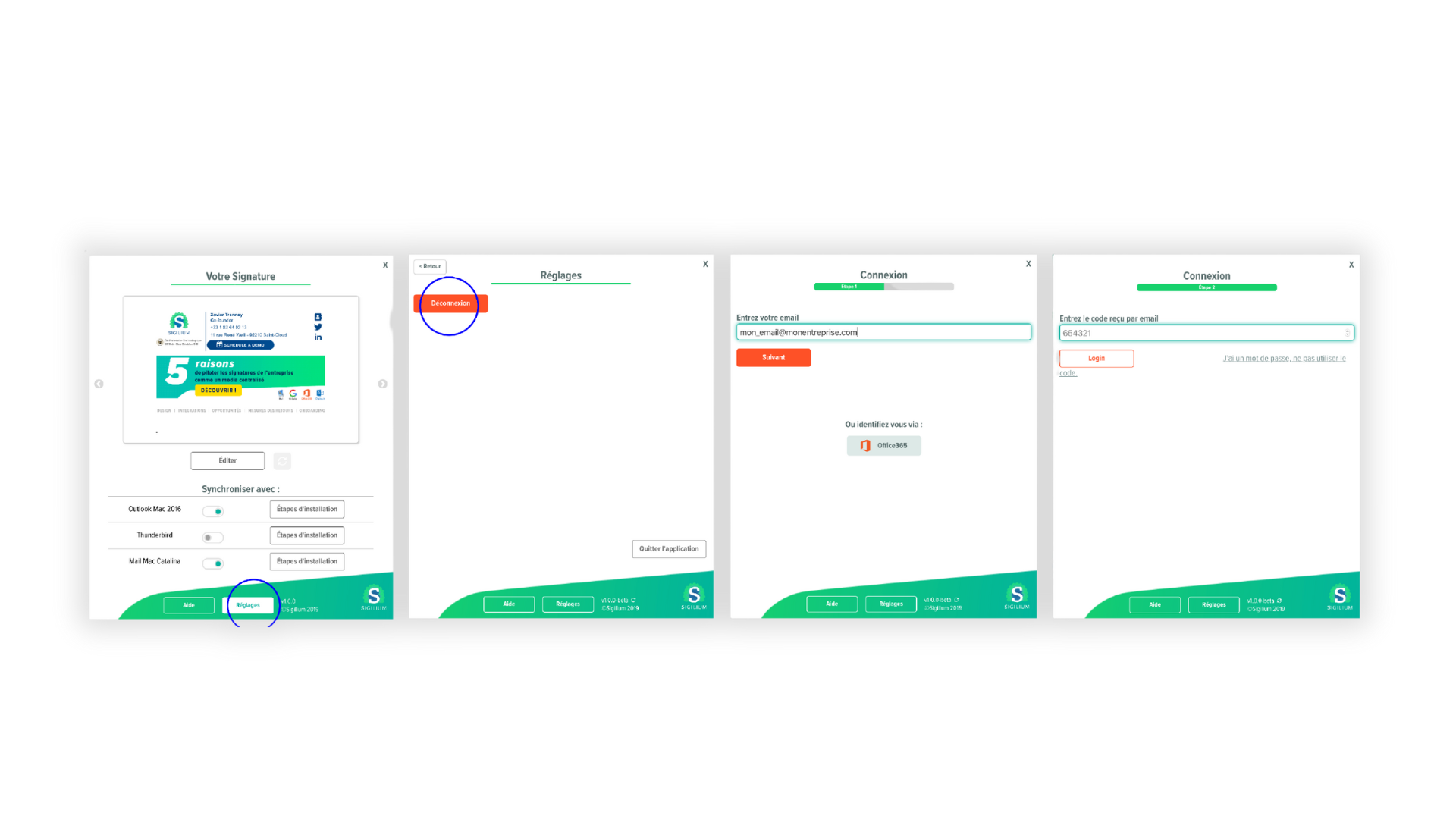
- Dans l’application Sigilium, cliquez en bas sur Réglages > Déconnexion
- Renseignez votre email et les le code d’authentification à 6 chiffres reçu par email
- Quittez puis relancez l’application Outlook Quit et écrivez un nouveau mail
- Dans la section Signatures, votre signature email apparaît dans la liste des signatures email disponibles
- Sélectionnez la signature email Sigilium par défaut pour vos Nouveaux messages et vos Réponse/Transfert
Un doute, une question ?
Vous pouvez décrire votre problème à l'oral en quelques secondes en laissant un message au
+33 1 83 64 02 13
Vous préférez l'écrit ? Nous sommes ravis de vous aider en réponse à votre mail au